目录检查与手动刮削
任务管理页为每个任务提供「检查目录结构」和「手动刮削」两个维护入口。本页说明如何定位异常文件、修正单个媒体目录的刮削结果,以及安全地重命名 OpenList 中的目录和文件。
使用前准备
建议先完成以下配置:
- 在任务中选择明确的媒体库类型:电影、电视剧或动画
- 在系统设置中配置 TMDB API Key
- 如需 AI 辅助识别,完成 AI 识别配置
- 确认 OpenList Token 具有读取权限;需要重命名和上传时还要具备写入权限
自动识别类型主要用于兼容旧任务,没有固定目录结构规则,不能执行结构检查或启用异常结构过滤。
目录结构检查
打开检查入口
- 进入首页并找到目标 OpenList 配置
- 点击「管理任务」
- 找到目标任务,点击文件夹形状的「检查目录结构」按钮
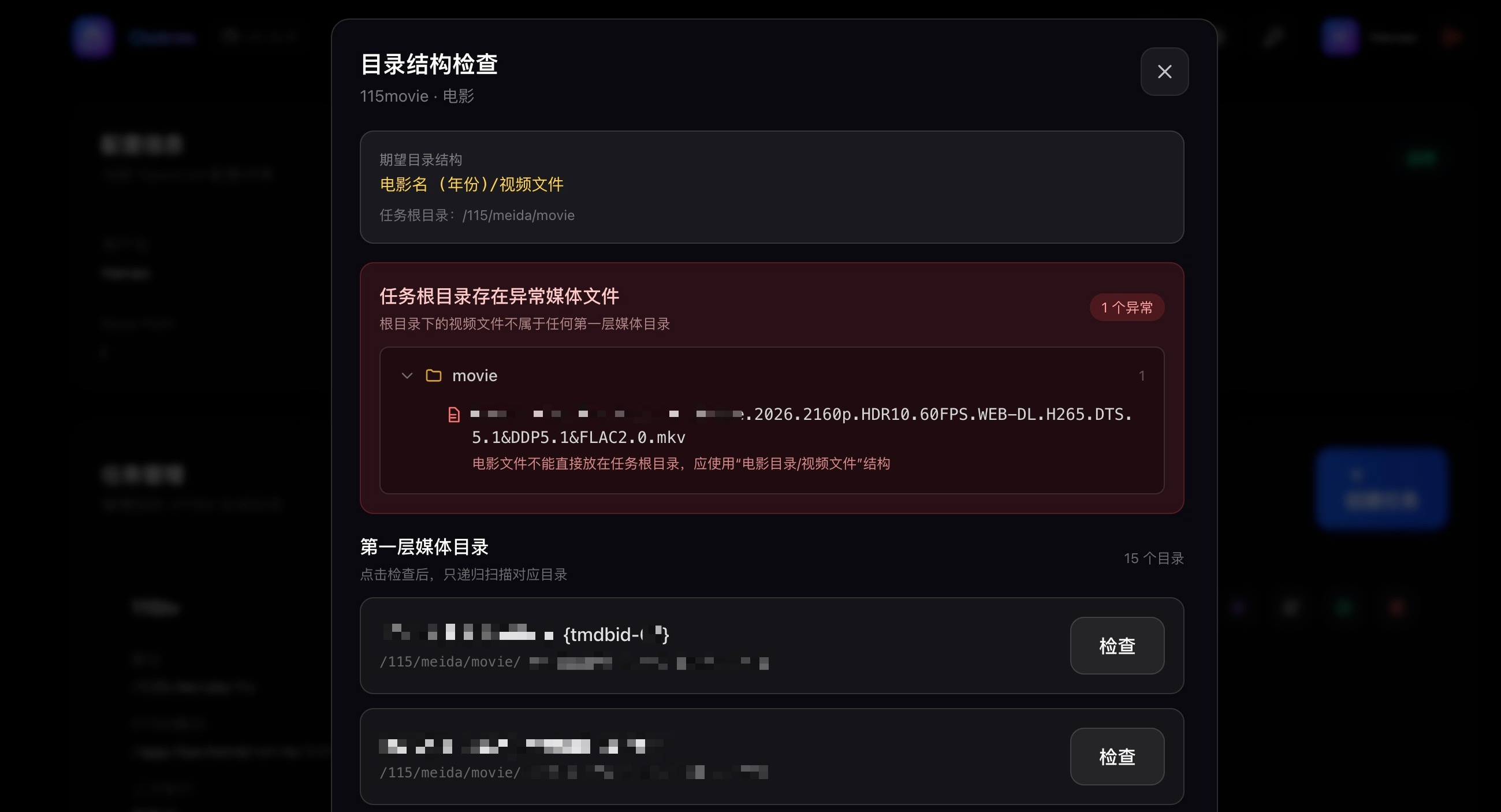
进入检查窗口时,系统会强制刷新 OpenList,并读取:
- 任务根目录下直接存在的视频文件
- 任务根目录下的第一层媒体目录列表
此时不会递归遍历全部子目录,因此大型媒体库也能较快打开。
按需检查单个目录
在「第一层媒体目录」列表中点击某个目录的「检查」按钮,系统才会递归读取该目录,并显示:
- 扫描的文件和目录数量
- 视频文件数量
- 不符合结构要求的视频数量
- 包含异常文件及其父目录的文件树
需要获取最新状态时,点击「重新检查」。每次检查都会重新读取该目录,不复用上一次结果。
目录结构规则
| 类型 | 推荐结构 | 异常示例 |
|---|---|---|
| 电影 | 电影名 (年份)/视频文件 | 视频直接放在任务根目录 |
| 电视剧 | 剧名/Season 01/S01E01.ext | 缺少剧名层或季目录层 |
| 动画 | 动画名/Season 01/01.ext 或 动画名/[01].ext | 视频层级与任务类型不一致 |
字幕、图片、NFO 等辅助文件不参与结构异常判断。检查操作本身不会移动、重命名或删除 OpenList 文件。
执行时跳过异常视频
编辑任务并启用「跳过目录结构不符合的视频」后:
- 异常视频不生成 STRM
- 异常视频不进入 AI 和 TMDB 刮削
- 增量执行会清理此前为异常视频生成的本地 STRM 和刮削文件
- 日志会记录跳过数量和原因,异常文件较多时只展开前一部分并输出汇总
- 启用 Apprise 通知后,结果会按“结构异常跳过”分组展示文件路径和校验原因
WARNING
该选项会改变任务输出。建议先检查目录结构,确认异常列表符合预期后再开启。
手动刮削
手动刮削适合以下情况:
- 自动任务没有找到正确的 TMDB 条目
- 需要修正单个电影或剧集的 NFO、海报和背景图
- 需要按统一规则重命名媒体目录和文件
- 需要为旧目录补充 TMDB ID
选择媒体目录
- 在任务操作区点击紫色的「手动刮削」按钮
- 页面首次只读取任务根目录
- 根据需要展开文件树,选择一个电影目录或一部剧集的根目录
- 点击「识别并预览」
文件树采用按需加载。只有展开目录或开始预览时才读取对应层级;预览时会扫描所选媒体目录以生成完整的文件和重命名计划。
电视剧和动画应选择剧集根目录,不要直接选择某个季目录。任务根目录也不能作为重命名目标。
修正匹配结果
系统会根据任务媒体库类型解析文件名,并查询对应的 TMDB 类型。自动匹配失败或结果不正确时,可以使用:
- 标题:重新输入用于搜索的媒体标题
- 年份:缩小电影或剧集搜索范围
- TMDB ID:直接读取指定条目,跳过标题搜索
已经匹配成功时,也可以点击「匹配不正确?手动搜索」重新选择。
检查刮削预览
确认前请检查:
- 中文标题、原始标题、年份和 TMDB ID
- 简介、评分、海报和背景图
- 将要生成并上传的 NFO、海报和背景图文件名
- 开启重命名时的目录及文件变化
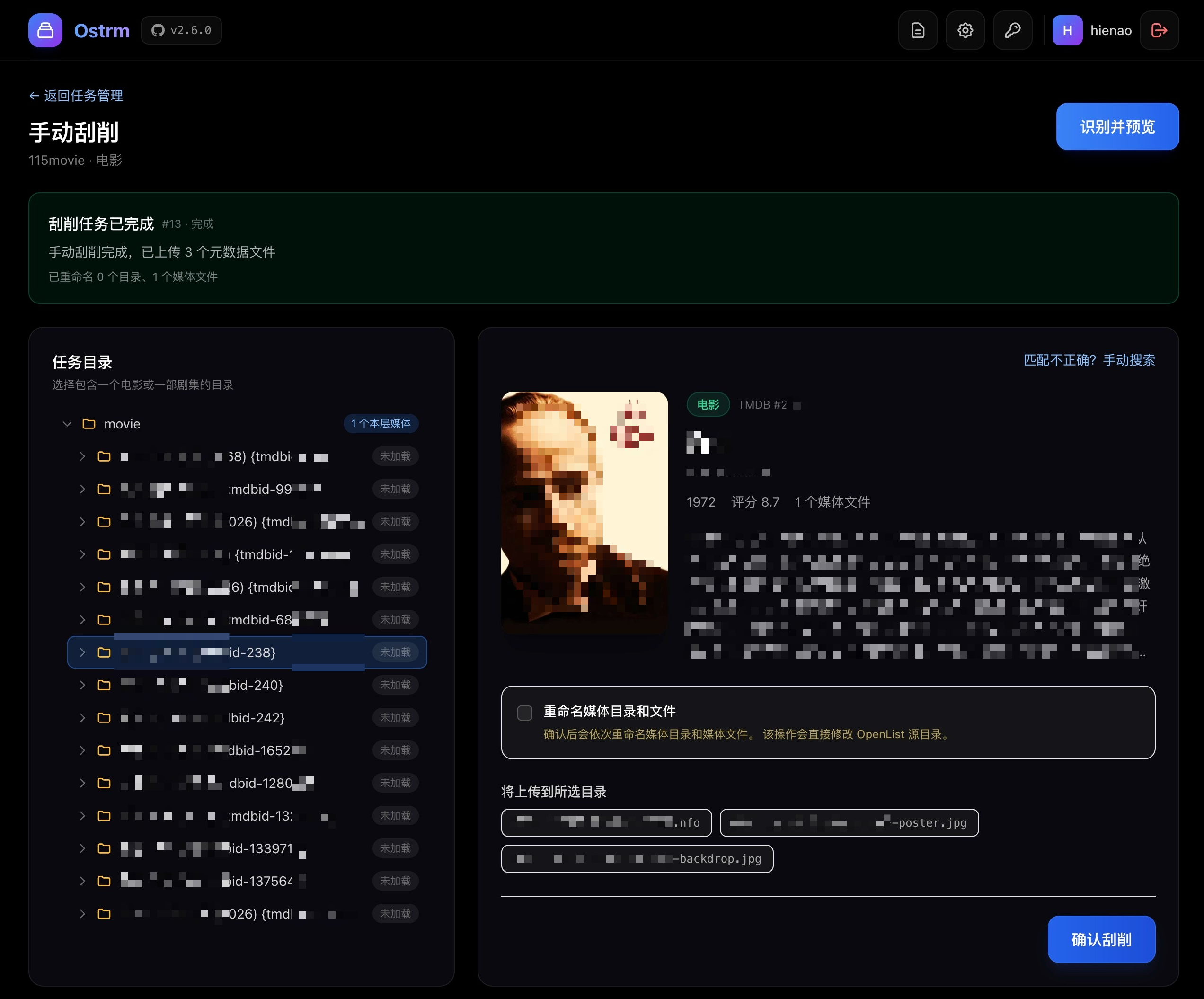
只有点击「确认刮削」后才会修改 OpenList。
重命名规则
任务配置中的「普通任务自动重命名媒体」默认关闭。开启后,手动执行和 Cron 定时执行都会先按下述规则重命名 OpenList 中的媒体目录与文件,再重新读取远端文件清单并生成 STRM,确保 STRM 使用重命名后的路径。
该开关要求同时开启 TMDB 刮削、选择明确的电影/电视剧/动画媒体库类型,并为 OpenList Token 配置写入权限。无法识别、TMDB 未匹配或发生目标名称冲突时,任务会保留该目录的原名称并继续处理,不会覆盖已有文件。任务配置中的「STRM 文件名正则表达式」只影响本地 .strm 文件名,与此开关相互独立。
电影
开启「重命名媒体目录和文件」后,电影目录和媒体文件会包含年份与 TMDB ID,例如:
原目录:后室
目标目录:后室 (2026) {tmdbid-1083381}

原文件:movie.mp4
目标文件:后室 (2026) {tmdbid-1083381}.mp4
电视剧和动画
电视剧按以下顺序执行,后一步始终使用前一步更新后的路径:
- 剧集根目录
- 季目录
- 媒体文件
示例:
Show                         → Show (2011) {tmdbid-1399}
S1                           → Season 01
raw.S01E01.mkv               → Show - S01E01.mkv
季目录支持从复合目录名中提取明确的季标记:
| 原季目录 | 目标目录 |
|---|---|
第4季、第四季 | Season 04 |
The Boys Season 4 Remux | Season 04 |
The.Boys.S04.2160p | Season 04 |
Specials、特别篇 | Season 00 |
黑袍纠察队 第四季 1080p Remux | Season 04 |
同一目录包含多种相同季号时,按「第 x 季 → Season x → Sxx → 特别篇」确定匹配来源。
重命名安全保护
以下情况不会自动执行:
- 同一目录包含不同季号,例如
S03 第四季 - 多个源季目录将变成同一个目标目录
- 目标媒体目录、季目录或媒体文件已经存在
- 当前选择的是任务根目录
四季酒店 没有明确的“第 x 季”标记,不会被误识别;S04E01 是剧集标记,也不会单独作为季目录匹配。
冲突发生时系统不会覆盖或合并现有文件。请先在 OpenList 中整理冲突项,然后重新生成预览。
异步执行与失败续跑
确认刮削后,接口会立即创建后台作业,页面通过任务 ID 显示进度。主要阶段包括:
- 校验目录并读取 TMDB 信息
- 重命名目录和媒体文件(可选)
- 生成 NFO 和图片
- 上传到 OpenList
作业运行期间,同一任务的再次手动刮削和手动执行会被锁定,避免在上一次重命名尚未完成时再次修改路径。
如果下载、生成或上传阶段失败,页面会保留作业进度。排除网络或权限问题后,点击「从当前阶段继续」,系统会从持久化检查点恢复,不会重新执行已经成功的重命名操作。
常见问题
TMDB 没有找到结果
先尝试简化标题并填写年份;仍然没有结果时,到 TMDB 网站确认条目 ID,然后直接输入 TMDB ID 查询。
点击确认后等待时间较长
刮削已在后台运行,不需要保持原 HTTP 请求。下载图片和上传文件的耗时取决于 TMDB、代理、OpenList 和存储端速度,可以在页面查看阶段和进度。
季目录没有出现在重命名预览中
确认所选目录是剧集根目录,并检查季目录名称中是否包含明确的 第 x 季、Season x、独立 Sxx 或特别篇标记。包含不同季号的歧义目录会被跳过,并在日志中记录原因。
清理或改名后如何确认结果
返回任务管理页重新执行目录结构检查,或再次打开手动刮削页面展开对应目录。两处都会重新读取 OpenList 的最新目录状态。