系统设置
系统设置页面让您能够根据个人需求定制 OpenList to Stream 的各项功能。本指南将帮助您了解各项设置的作用和使用方法。
🚀 快速开始
访问设置页面
- 登录您的 OpenList to Stream 账户
- 点击顶部导航栏的「系统设置」
- 配置您需要的功能选项
🔧 推荐初始设置
对于新用户,建议先配置以下基础设置:
- 🎬 TMDB API 配置:配置 TMDB API 密钥以获取电影和电视剧信息
- 📁 媒体文件设置:选择要生成 STRM 文件的媒体格式
- ⚙️ 刮削设置:配置是否生成 NFO 文件和下载海报图片
- 📄 字幕设置:配置是否保留同目录下的字幕文件
- 🖼️ 图片设置:配置是否下载海报、背景图和缩略图
下面的系统设置总览图展示了媒体格式、TMDB、刮削与字幕、AI 识别、Emby/Jellyfin、Apprise 通知和日志配置区域。各区域的详细字段说明见后续章节。
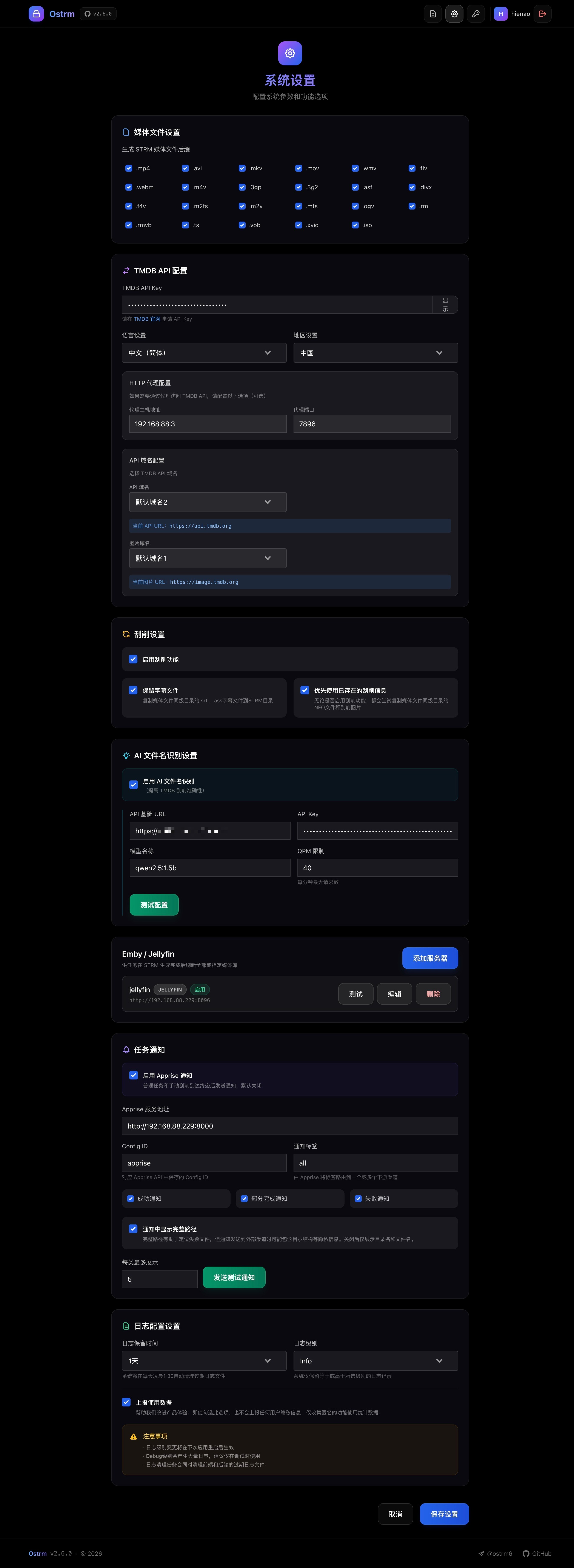
📁 媒体文件设置
生成 STRM 媒体文件后缀
选择要生成 STRM 文件的视频格式扩展名:
配置方式:
- 使用复选框选择需要的文件格式
- 可以多选,支持所有常见视频格式
- 系统只会为选中的格式生成 STRM 文件
常见支持的格式包括:
- MP4 - 最常见的视频格式
- MKV - 高质量视频容器格式
- AVI - 传统视频格式
- MOV - Apple QuickTime 格式
- WMV - Windows Media 格式
- FLV - Flash 视频格式
- WEBM - Web 优化的视频格式
- M4V - Apple 视频格式
- TS - 传输流格式
- MTS/M2TS - 高清视频格式
- 以及其他多种视频格式
💡 使用建议
- 通常建议选择所有常见格式以确保兼容性
- 根据您的媒体库实际使用的格式进行调整
- 可随时在设置中修改这些选项
🎬 TMDB API 配置
自动获取电影和电视剧的详细信息(如演员、简介、评分等)。
API 密钥配置
- TMDB API Key:TMDB 提供的访问密钥
- 支持显示/隐藏功能保护密钥安全
- 请在 TMDB 官网 申请 API Key
- 这是启用刮削功能的必需配置
语言和地区设置
- 语言设置:
- 中文(简体)- zh-CN
- 中文(繁体)- zh-TW
- English - en-US
- 地区设置:
- 中国 - CN
- 台湾 - TW
- 香港 - HK
- 美国 - US
HTTP 代理配置(可选)
如果需要通过代理访问 TMDB:
- 代理主机地址:例如
127.0.0.1 - 代理端口:例如
7890
💡 配置建议
- TMDB API 密钥是免费的,注册后即可获得
- 建议配置与您主要使用语言相匹配的语言设置
- 如果网络环境无法直接访问 TMDB,可以配置代理
⚙️ 刮削设置
配置媒体信息的获取和处理方式。
刮削功能开关
- 启用刮削功能:总开关,控制是否启用媒体信息自动获取
刮削选项
- 生成 NFO 文件:为媒体创建 Kodi/Plex 兼容的信息文件
- 下载海报图片:自动获取电影/电视剧海报图片
- 使用已有刮削信息:开启后,系统会优先使用本地已存在的刮削文件(NFO、海报等),避免重复刮削
图片下载优先级
系统支持三级图片下载优先级:
- 本地文件:检查本地是否存在对应图片文件
- OpenList 文件:本地不存在时从 OpenList 同级目录下载
- 刮削获取:前两级都不存在时执行 TMDB 刮削
支持的图片格式:
.jpg/.jpeg.png.webp.bmp
支持的图片类型:
-poster.jpg- 海报图片-fanart.jpg- 背景图-thumb.jpg- 缩略图- 任意命名图片(降级策略)
💡 使用建议
- 首先需要配置 TMDB API 密钥才能启用刮削功能
- 建议开启 NFO 文件生成,便于媒体库管理
- 海报图片可以丰富媒体展示效果,建议开启
- 「使用已有刮削信息」可以减少不必要的重复刮削,节省时间
- 如果 OpenList 目录中已有图片文件,系统会自动下载而不进行刮削
- 刮削功能会在任务执行时自动运行
📄 字幕设置
配置字幕文件的下载和处理方式。
字幕文件保留
- 保留字幕文件:开启后,系统会自动下载视频同目录下的字幕文件
支持的字幕格式
系统支持以下格式的字幕文件:
- .srt - SubRip 字幕格式
- .ass - Advanced Substation Alpha 格式
- .vtt - WebVTT 字幕格式
- .ssa - SubStation Alpha 格式
- .sub - SubViewer 格式
- .idx - VobSub 索引格式
字幕下载机制
- 获取当前视频所在目录的所有文件
- 筛选出字幕格式的文件
- 过滤掉已下载的字幕文件(防止重复下载)
- 从 OpenList 下载字幕文件到本地
URL 编码支持
系统会自动处理包含中文和特殊字符的路径,确保字幕文件能够正确下载。
💡 使用建议
- 建议开启「保留字幕文件」以保留原有字幕
- 字幕文件会保存在与 STRM 文件相同的目录下
- 支持批量处理多个字幕文件
- 系统会自动避免重复下载相同的字幕文件
- 配合媒体服务器使用,可以获得完整的字幕体验
🔄 Emby / Jellyfin 媒体服务器
系统设置中的「Emby / Jellyfin」用于保存一个或多个媒体服务器,供任务在 STRM 生成完成后刷新媒体库。
添加服务器
- 点击「添加服务器」。
- 选择 Emby 或 Jellyfin,填写配置名称、API 根地址和 API Key。
- 点击「测试连接」,确认能够读取服务器信息和媒体库数量。
- 点击「保存服务器」。
Jellyfin 的 API 根地址通常类似 http://jellyfin:8096;Emby 常见为 http://emby:8096/emby。Docker 部署时请填写 OStrm 容器可以访问的地址,不要误用只指向当前容器的 localhost。
服务器保存后,在任务编辑窗口选择“不刷新”“刷新全部媒体库”或“刷新指定媒体库”。仍被任务引用的服务器不能删除,停用的服务器不能继续保存到启用刷新状态的任务中。
精确刷新、增量任务刷新时机和失效媒体库处理见 Emby / Jellyfin 媒体库刷新。
🔔 任务通知
系统可在普通任务或手动刮削结束后,通过 Apprise 向一个或多个下游渠道发布通知。通知默认关闭,具体的微信、Telegram、邮件等渠道由 Apprise 统一管理。
准备 Apprise
- 部署 Apprise API,并在 Apprise 中创建一个持久化配置。
- 记下该配置的 Config ID,例如
ostrm。 - 为配置内的通知目标设置标签;OStrm 默认投递到
all。
OStrm 默认调用地址为 http://apprise:8000/notify/ostrm/,其中服务地址和 Config ID 都可在系统设置中修改。
配置项
- 成功通知:任务全部成功时发送。
- 部分完成通知:STRM 任务已执行,但存在未识别媒体、重命名失败或其他文件处理失败时发送。
- 失败通知:任务或手动刮削无法完成时发送。
- 通知中显示完整路径:默认开启。完整路径有助于定位失败文件,但通知发送到外部渠道时可能包含目录结构等隐私信息。关闭后仅展示目录名和文件名。
- 每类最多展示:默认为 5,分别限制「结构异常跳过」「刮削未识别」「目录重命名失败」「文件重命名失败」等分组的明细数量。
保存前可点击「发送测试通知」直接验证当前表单中的 Apprise 地址、Config ID 和标签。正式通知发送失败只会记录日志,不会改变任务或手动刮削的最终状态。
Apprise 部署示例、多渠道标签、通知格式和 HTTP 204 排查见 Apprise 任务通知。
🔧 其他设置
保存配置
所有配置修改完成后,记得点击页面底部的「保存」按钮来应用更改。
💡 实用建议
- 修改配置后记得点击保存按钮
- TMDB API 密钥是免费的,注册即可获得
- 建议根据实际需要选择媒体格式,不一定要全选
- 字幕和图片设置可以根据需要单独开启或关闭
📋 可用功能
当前版本提供以下配置功能:
- 📁 媒体文件设置:选择要生成 STRM 文件的视频格式
- 🎬 TMDB API 配置:获取电影和电视剧的详细信息
- ⚙️ 刮削设置:配置媒体信息获取、NFO 文件生成和图片下载
- 📄 字幕设置:配置是否保留同目录下的字幕文件
- 🖼️ 图片设置:配置图片下载优先级和支持格式
- 🔄 媒体服务器:配置 Emby/Jellyfin,并由任务选择全部或指定媒体库刷新
- 🔔 任务通知:通过 Apprise 发布任务和手动刮削的终态通知
💡 使用建议
新用户配置指南
必需设置:
- 选择您需要的 媒体文件格式
- 配置 TMDB API 密钥(从 TMDB 官网 获取)
可选设置:
- 配置 语言和地区偏好
- 启用 刮削功能(自动获取媒体信息)
- 启用 字幕保留(保留原有字幕文件)
- 配置 代理设置(如果网络需要)
使用建议
- 首次使用:建议开启刮削功能以获得完整的媒体信息
- 有本地资源:建议开启「使用已有刮削信息」和「保留字幕文件」
- 网络较慢:可以考虑配置代理来访问 TMDB,或开启本地优先模式
- 存储空间有限:选择主要的视频格式即可
- 中文用户:建议选择中文语言设置
故障排除
TMDB API 无法使用:
- 检查 API 密钥是否正确
- 确认网络连接正常
- 考虑使用代理(如果网络受限)
刮削功能不工作:
- 确认已启用刮削功能开关
- 检查 TMDB API 密钥是否已配置
- 验证网络连接是否正常
刮削效果不佳:
- 检查媒体文件命名是否规范
- 确认 TMDB API 连接正常
- 尝试使用 AI 识别辅助
字幕文件未下载:
- 确认已开启「保留字幕文件」选项
- 检查字幕文件格式是否支持
- 验证 OpenList 目录中是否存在字幕文件
- 查看执行日志确认是否有下载错误
图片文件未下载:
- 确认已开启相关刮削选项
- 检查「使用已有刮削信息」是否正确设置
- 验证 OpenList 目录中是否存在图片文件
- 确认图片格式是否支持
🆘 获取帮助
如果在设置过程中遇到问题:
合理的系统设置可以让 OpenList to Stream 更好地为您服务。建议根据自己的使用习惯和网络环境,逐步调整各项设置,找到最适合您的配置方案。